Egendefinerte roller (Custom Roles)
Egendefinerte roller styrer hvilke funksjoner en bruker har tilgang til, og hvilke handlinger de kan utføre. Dette er nyttig når en bruker trenger tilgang til spesifikke verktøy uten å ha full systemtilgang.
Når bør egendefinerte roller brukes
Bruk egendefinerte roller når du vil:
Gi tilgang til én eller flere funksjoner uten å gi administratorrettigheter
Gi spesialister (HR, Lønn, IT) tilgang kun til relevante funksjoner
Beskytte systeminnstillinger ved å begrense rettigheter
Bygge en skalerbar og sikker tilgangsmodell etter hvert som selskapet vokser
Vanlige eksempler:
Lønnsansvarlig: Tilgang til kompensasjonsfunksjoner, men ingen administrative rettigheter
Rapporteringsanalytiker: Tilgang til rapporteringsmodulen, men ikke sensitiv konfigurasjon
Hva består en egendefinert rolle av
Hver egendefinerte rolle består av to deler:
1. Tillatelser – styrer hva brukeren kan gjøre
Eksempler:
Tilgang til lønnsrapporter
Administrere onboarding
Eksportere rapporter
Tilgang til dokumenter i ansattprofil
2. Omfang (Scope) – definerer hvor tillatelsene gjelder
Omfang brukes når en funksjon støtter avgrensning, for eksempel per kontor eller avdeling.
Typer tillatelser
1. Selskapsomfattende tillatelser
Gjelder på tvers av hele organisasjonen.
Bruk disse når:
En bruker trenger full tilgang til en funksjon
Funksjonen ikke støtter avgrensning
Brukeren jobber med globale prosesser (f.eks. Finans eller HR Operations)
2. Avgrensede tillatelser (Scoped)
Kan begrenses til:
Ett kontor
En avdeling
En organisasjonsenhet
Bruk disse når funksjonen støtter det, og du ønsker å begrense tilgangen.
Slik oppretter du en egendefinert rolle
Gå til Innstillinger > Tillatelser > Egendefinerte roller
Steg 1
Gi rollen en tydelig tittel og kort beskrivelse slik at den er enkel å gjenkjenne senere.
Forhåndsvisningen oppdateres automatisk og viser navn, beskrivelse og valgte tillatelser. 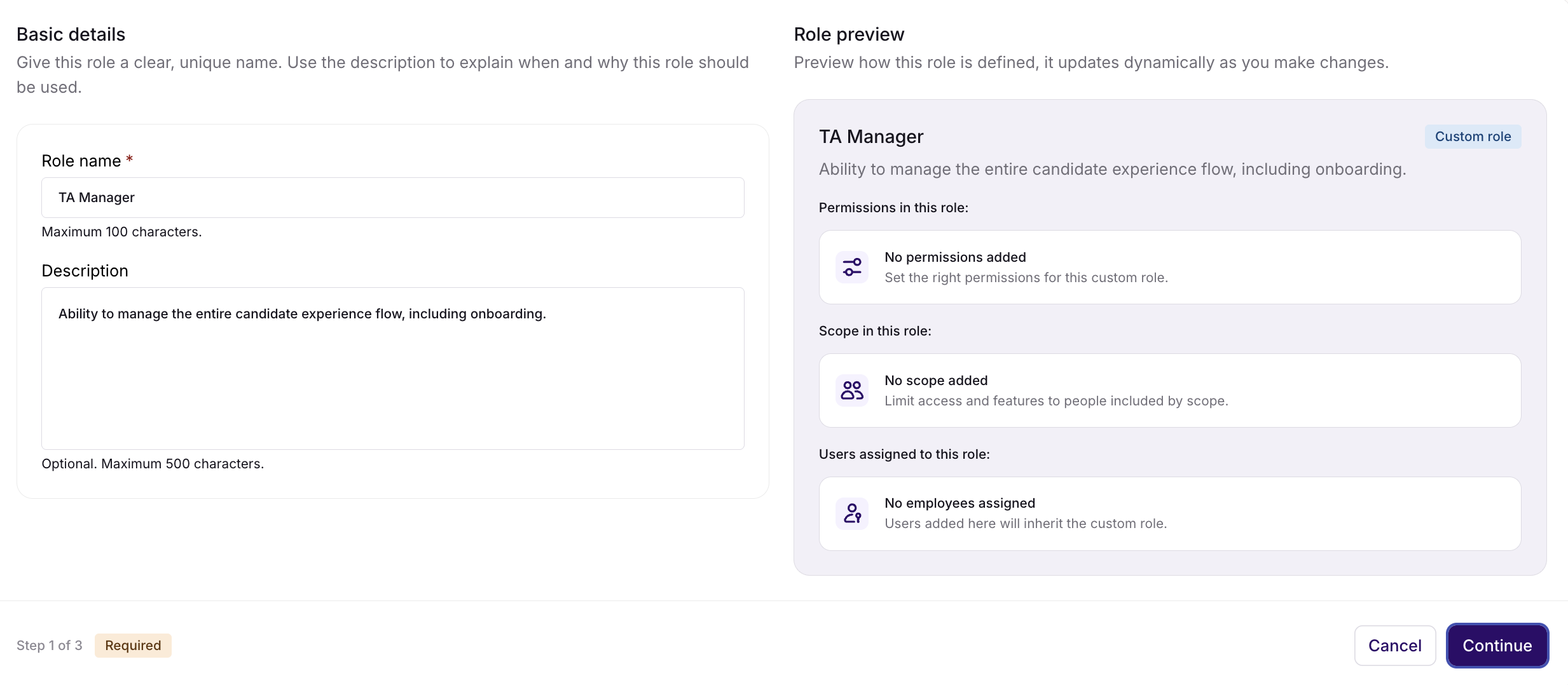
Steg 2
Velg ønskede tillatelser under fanene Selskapsnivå og Avgrenset. 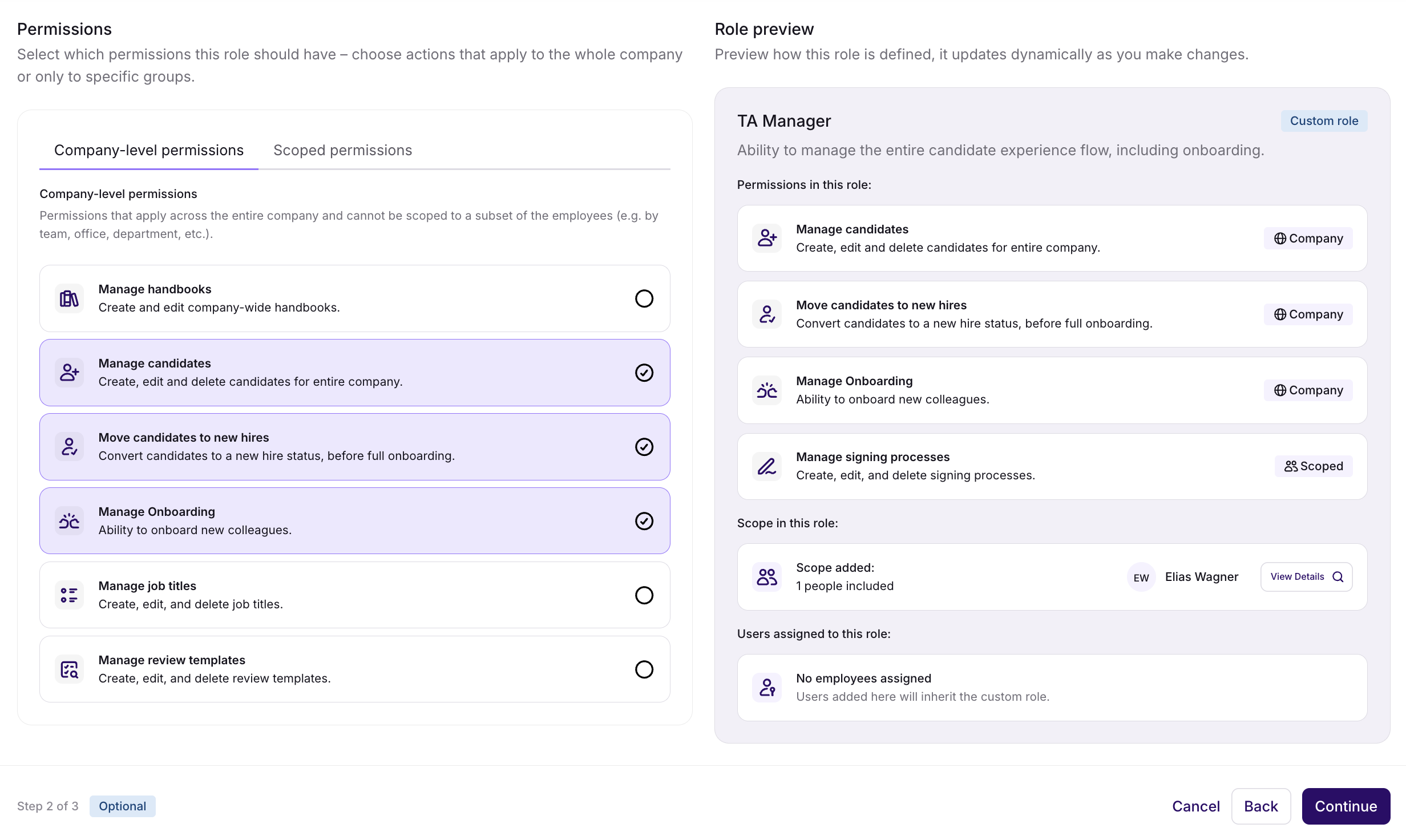
Steg 3
Tildel rollen til én eller flere personer. Valgte brukere festes i fanen for rask oversikt og enkel administrasjon. 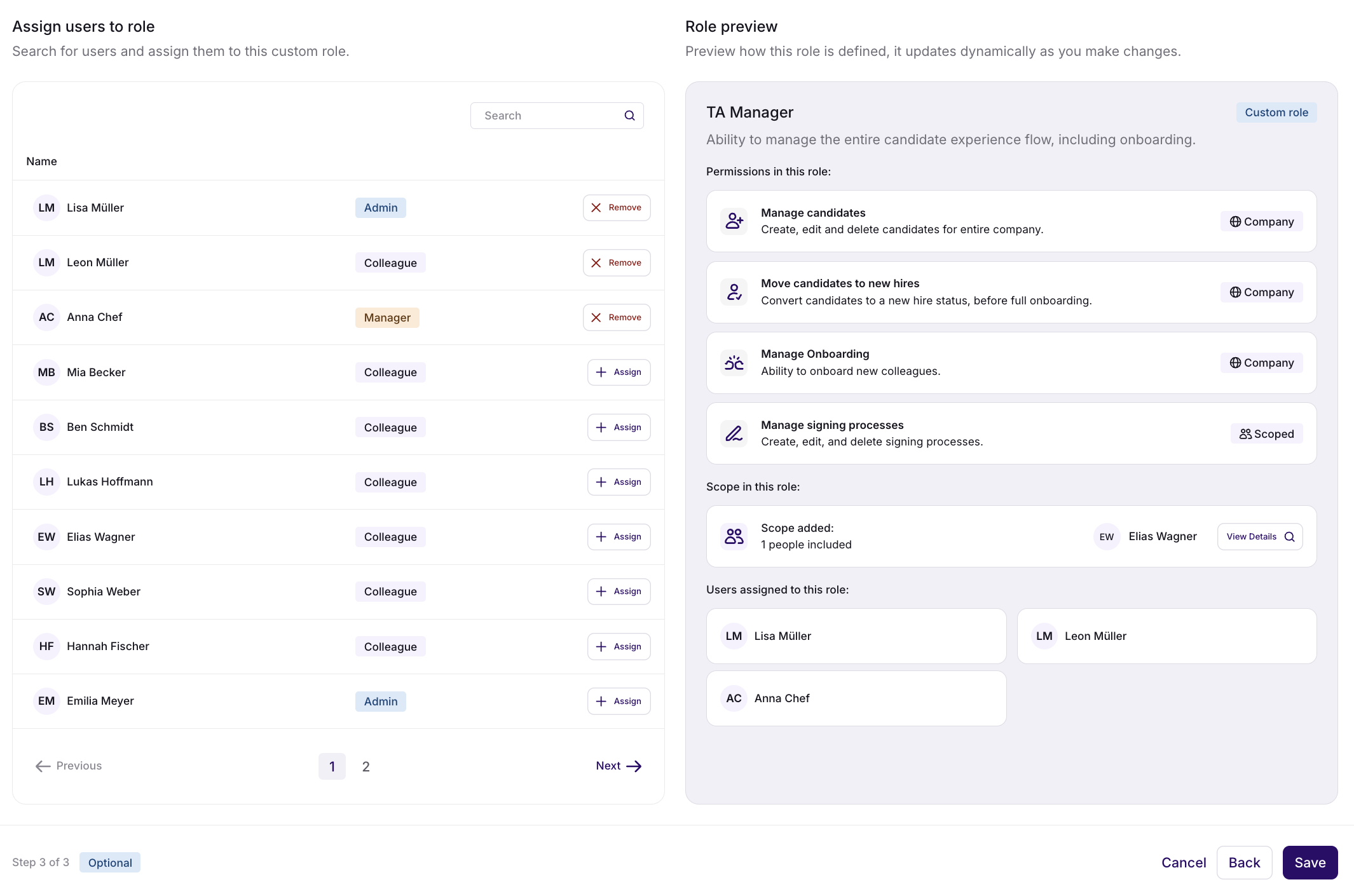
Eksempel: Egendefinert rolle for “TA Manager”
En Talent Acquisition Manager har normalt kun standard medlemsrettigheter. For å kunne rekruttere og onboarde nye ansatte må rollen utvides med relevante tillatelser, uten å gi tilgang til systeminnstillinger eller øvrige HR-funksjoner. 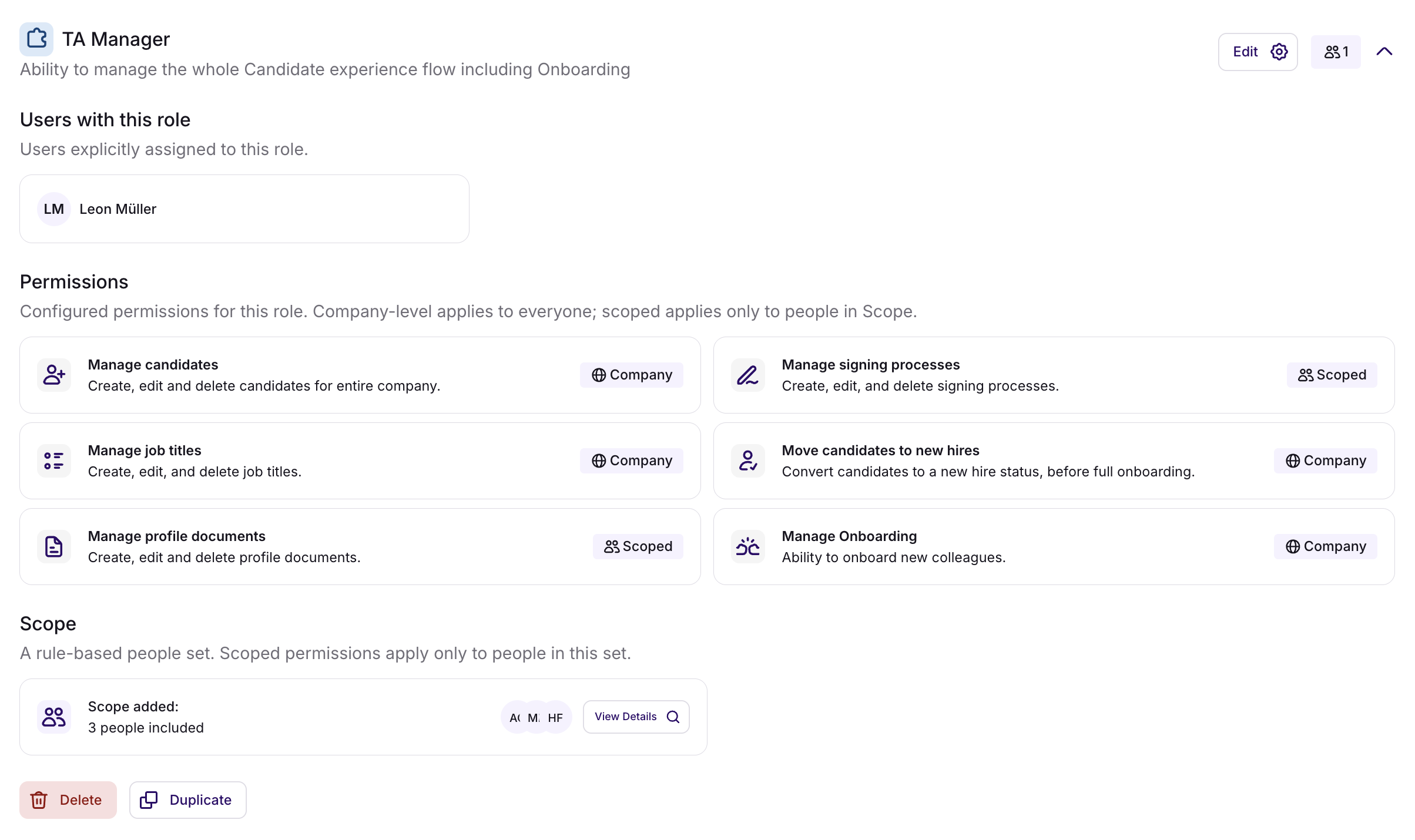
Beste praksis
Gå jevnlig gjennom roller og tillatelser
Lag små, målrettede roller
Dette gir bedre sikkerhet og mer fleksibel tilgangsstyring
Var denne artikkelen nyttig?
Så bra!
Takk for din tilbakemelding
Beklager at vi ikke kunne være mer til hjelp
Takk for din tilbakemelding
Tilbakemeldingen er sendt inn
Vi setter pris på tilbakemeldingen din og vil prøve å rette på artikkelen